简介
让 Cursor AI 持续工作的协作扩展。
通过底部面板与 Cursor 保持不间断对话,无需反复手动发送消息。Cursor 完成一个任务后会自动等待你的下一条指令,让协作循环不中断,把你从重复操作中解放出来。
环境要求
开始之前,请确认你的环境满足以下条件。
Cursor Pro 账号
需登录具备 Pro 权限的 Cursor 账号,以保证 AI 功能正常使用。
网络代理
使用过程中需保持稳定的网络代理连接,插件会定期验证授权。
操作系统
支持主流桌面操作系统,任选其一即可。
账号设置
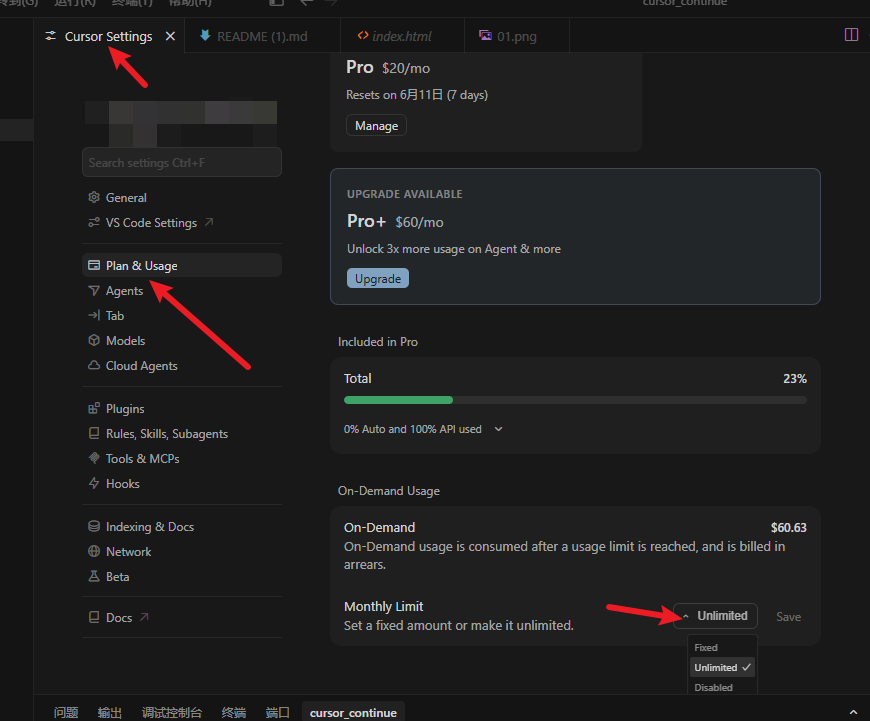
开启账号超额,保证额度用尽后 AI 仍可继续工作。
在 Cursor 账号设置中开启「超额(Usage-based / 超额用量)」,这样当订阅额度用尽后,AI 请求仍能继续使用,避免持续协作中途中断。
切换账号
当一个账号额度用尽,或需要在多个 Pro 账号之间轮换使用时,可按以下步骤切换登录账号:
- 打开 Cursor,点击右上角的设置图标(齿轮)进入设置面板。
- 在顶部找到账号区域,点击当前账号后选择「退出登录(Sign Out)」。
- 退出后回到登录页,使用新账号重新登录(Sign In)。
- 登录完成后,确认新账号已开启「超额用量」(参见上方说明)。
- 重新发起对话即可继续使用。
IDE 设置
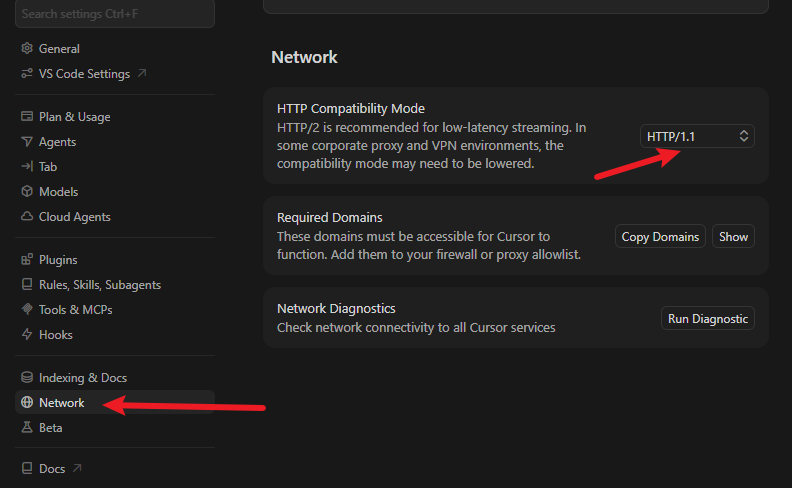
将网络模式改为 HTTP/1.1,提升连接稳定性。
打开 Cursor 设置,找到 Network 相关选项,将其改为 HTTP/1(HTTP1.1)模式,以保证插件与服务端的通信更稳定。
关于代理设置
模型无法使用,多为地区限制导致,需正确配置代理。
情况一:模型不可用(地区限制)
当出现下方报错时,说明该模型不对你当前所在地区提供服务:
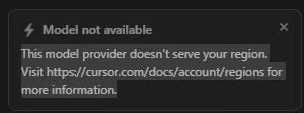
原因:Cursor 对中国大陆地区限制使用,大陆网络直连会被拒绝。
- 开启代理的「全局模式」,并启用「TUN 模式」。
- 在 Cursor 设置中将 Network 模式设为
HTTP/1.1。 - 完成后重启 Cursor 并重新连接。
情况二:代理为「规则模式」
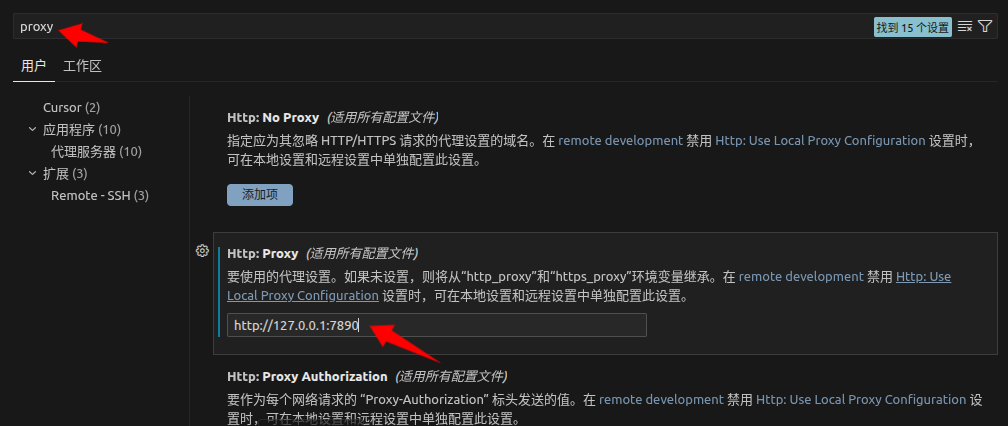
如果你的代理使用的是规则模式(而非全局模式),需要在 IDE 中手动配置代理(proxy)才能正常连接。
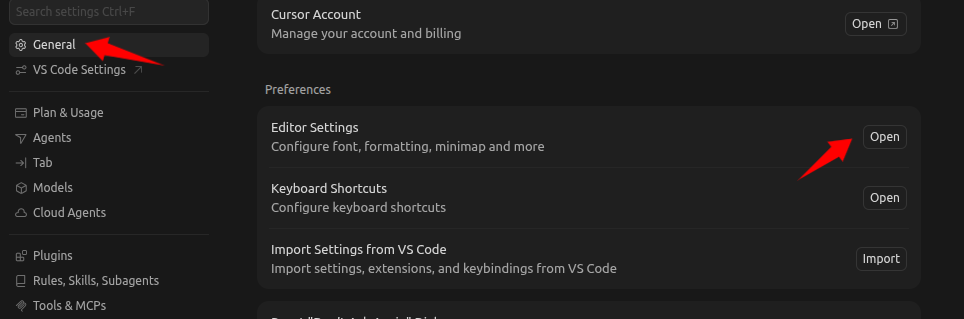
- 在 Cursor 设置中找到 Proxy(代理)选项,填入本地代理地址,例如
http://127.0.0.1:7890。 - 代理端口需根据你自己代理软件的实际端口填写,请勿照抄示例端口。
- 保存后重启 Cursor 并重新连接。
安装插件
通过 VSIX 文件将插件安装到 Cursor。
- 打开 Cursor。
- 按 Ctrl+Shift+P,输入
Extensions: Install from VSIX...。 - 选择刚下载的
cursorContinue.vsix文件。 - 等待安装完成,Cursor 会自动重载;若没有自动重启,请手动重启 Cursor。
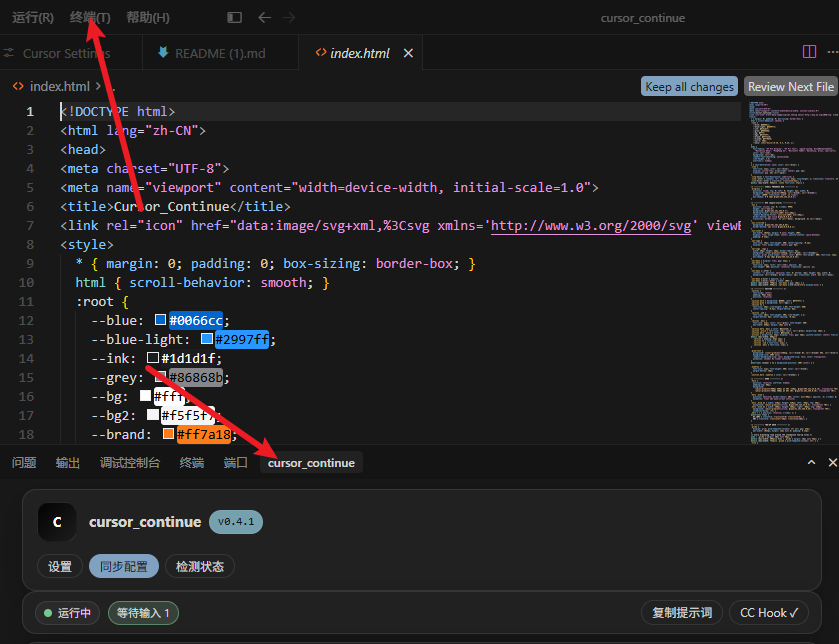
Cursor Continue 面板,即表示插件安装成功。
cursor_continue 面板,即表示插件安装成功。安装异常:未找到 Go core binary
如果安装后面板弹出下方「授权说明」提示,说明插件的核心文件被杀毒软件 / 系统安全中心拦截或删除了,导致无法读取授权状态或完成激活:
原因:插件核心组件(Go core binary)被安全软件误判为风险并隔离 / 清除,需要恢复信任后重新安装。
- 打开杀毒软件 / Windows 安全中心,在「隔离区 / 病毒查杀记录」中找到被拦截的文件,选择「恢复」并「允许 / 信任」。
- 将插件目录加入白名单(信任区),避免再次被删除。
- 回到 Cursor,卸载原有的 Cursor Continue 插件。
- 按上方步骤重新安装
cursorContinue.vsix,安装时若再次弹出安全警告,请选择「信任 / 允许」。 - 安装完成后重启 Cursor,重新新建终端查看面板是否恢复正常。
激活卡密
使用卡密激活插件,开启协作功能。
- 安装完成后,按 Ctrl+Shift+`(或在菜单中点击「终端 → 新建终端」)新建一个终端。
- 底部会出现
Cursor Continue面板。 - 输入你的卡密(格式:
CCG-XXXX-XXXX-XXXX-XXXX)。 - 点击「激活」。
- 看到「已激活」后,重启 Cursor 客户端使激活完全生效。
提问框右下角出现绿色 CC 图标,即表示激活成功、准备完成。
同步配置
部署工作区配置,并检测插件运行状态。
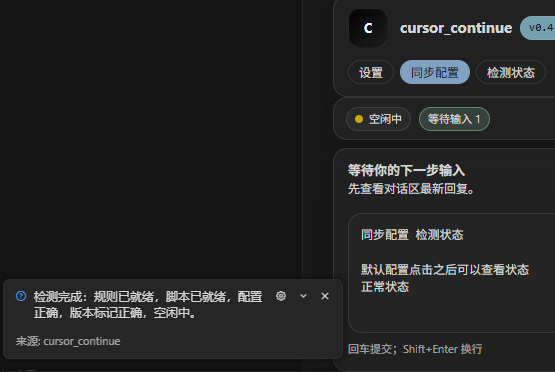
- 点击面板中的「同步配置」,使用默认配置即可,等待部署完成。
- 点击「检测状态」,即可查看当前运行状态。
- 状态正常如下图所示,即表示配置成功、可以开始使用。
发送第一条消息
发送第一条消息,建立与 Cursor 的会话连接。
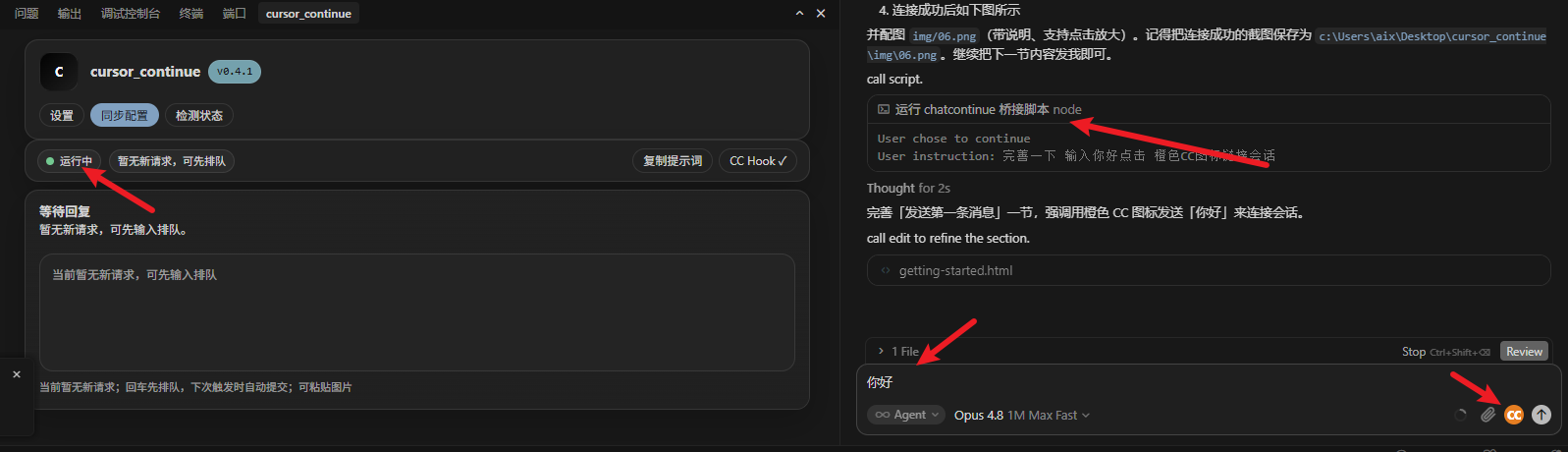
- 在 Cursor IDE 的提问框中输入第一条消息,例如「你好」。
- 无需点击绿色 CC 图标,直接点击提问框右下角的原生发送按钮(或按 Enter),发送消息并连接会话。
- 插件会自动尝试连接会话,期间可能反复重试连接,属于正常现象,请耐心等待连接完成。
- 连接成功后即可开始持续对话,连接过程如动画所示。
点击右下角发送按钮,体验从发送到「连接会话」的过程。
关于模型选择
- 连接会话前请先选择好模型。
- 连接成功后再切换模型无实际用途,会话仍使用初始连接时的模型。
- 若最高级模型一直无法连接成功,可以尝试切换到其他模型再试。
持续对话
连接成功后,在插件面板中持续对话,无需手动操作。
连接成功后,就可以在插件底部面板的对话框中输入会话内容,按 Enter 发送。Cursor 完成当前任务后会自动等待你的下一条指令,如此循环往复,持续对话无需反复手动发送消息。
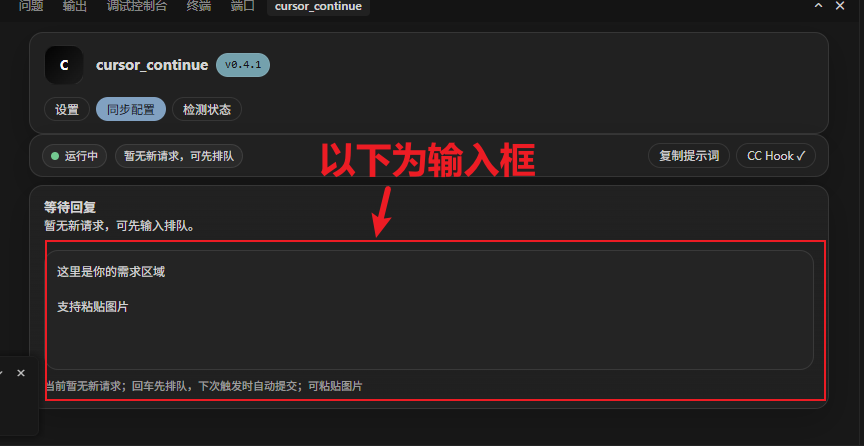
附件与图片
在对话中附加文件或图片,补充更多上下文。
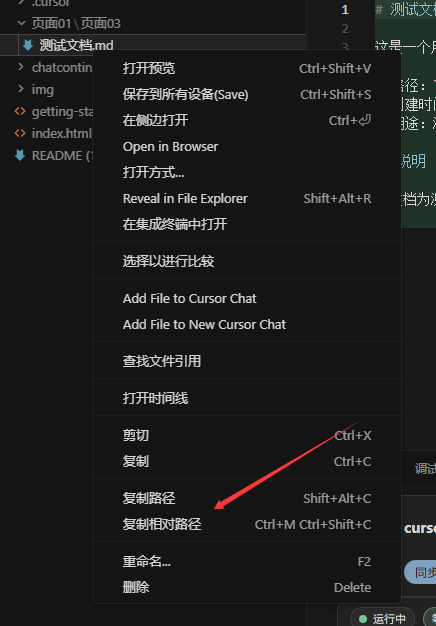
附件
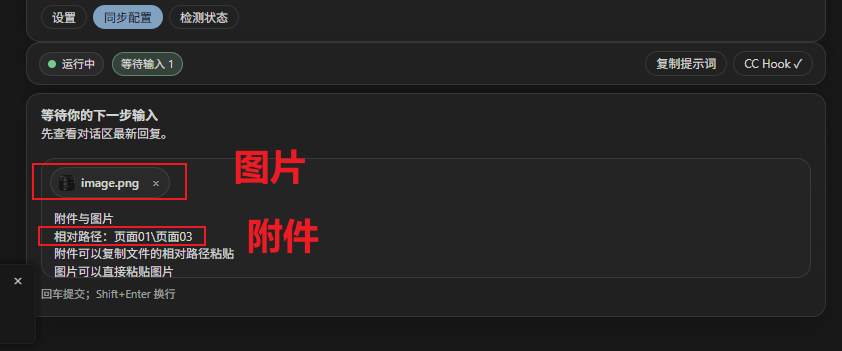
复制文件的相对路径(例如 页面01\页面03),粘贴到对话框即可附加该文件。
图片
直接在对话框中粘贴图片即可,开箱即用的多模态协作。
结束对话
随时结束当前会话。
在 Cursor IDE 中点击「停止会话」即可结束当前对话。
使用技巧
一些提升使用体验的小技巧。
- 连接会话时可能需要多次重试,属于正常现象,请耐心等待。
- 连接成功率与网络环境及代理质量密切相关,建议使用稳定的网络与代理以提升成功率。
常见问题
使用中遇到问题?这里也许有答案。
会话中断
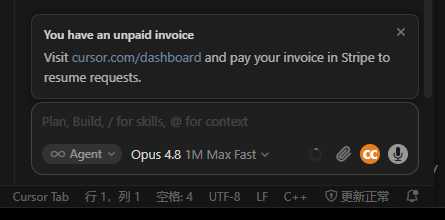
提示 You have an unpaid invoice
出现下图所示提示时,按照「发送第一条消息」的步骤重新连接即可。
提示"未找到 Go core binary"无法激活?
这是插件核心文件被杀毒软件 / 系统安全中心拦截或删除导致的。请到安全软件的隔离区恢复并信任该文件、将插件目录加入白名单,然后卸载并重新安装插件、重启 Cursor。详见 安装插件 → 安装异常:未找到 Go core binary。
面板一直显示"正在检查授权状态"?
Developer: Reload Window。提示"授权已过期"?
Cursor 没有调用桥接脚本?
换了电脑还能用吗?
问题没有解决?加入售后交流群
遇到上面没覆盖到的问题,欢迎加入 AI Cursor-WindSurf-交流群,群内可获得使用指导与售后支持。